
PotPlayer (多媒体影音播放器)
PotPlayer (多媒体影音播放器)
lgwnfPotPlayer (多媒体影音播放器).7z
123链接:https://1822463144.share.123865.com/123pan/t5iJjv-dLBJA
蓝凑链接:https://lgwnf.lanzoub.com/b0066zzjjc
(有分盘)密码:3uki
PotPlayer (多媒体影音播放器)
Daum PotPlayer 播放器是一款全能多媒体影音播放器,拥有强劲播放引擎加速,支持 DXVA, CUDA, QuickSync,多媒体播放器支持蓝光3D,内置强大的解码器及滤镜/分离器,支持自定义添加解码器,对字幕的支持非常优秀,能够兼容特效字幕及在线搜索字幕实时翻译。
此版特点
- 去效验,去右下角空白广告弹窗! 卸载可选备份设置
- 禁止后台联网请求:境外广告、发送日志、检查升级
- 集成额外的音频解码器及视频解码器组件:Open Codec for PotPlayer
- ├— DTS, MLP, TrueHD 编码器
Module\FFmpeg4\FFmpegMininum64.dll - ├— S/W HEVC(H265) 编码器
PotPlayer\Module\FFmpeg4\FFmpeg64.dll - ├— Intel H.264 MVC 3D 编解码器库
PotPlayer\Module\libmfxsw(64).dll
- ├— DTS, MLP, TrueHD 编码器
- 预设配置:常规设置 + 默认启用自定义解码器 H.265/HEVC 及硬件加速
- ├— 滤镜—视频解码器—内置解码器/DXVA设置—> 使用硬件加速 (DXVA)
- ├— 滤镜—视频解码器—内置解码器/DXVA设置—解码器—> H.265/HEVC
- 集成三款精选皮肤主题:简约暴风,ModernW10,Carefree (轻尘系列)
- 删除 TV 直播列表,登陆程序,日志管理,消息通知,多语言等不必要的文件
基于PotPlayer强大的自定义能力,我帮你向下延伸,讲解一些能让播放体验和画质明显提升的深度配置与高级玩法。
1. 核心优势:为什么 PotPlayer 被誉为“万能播放器”?
它的强大不只在于内置解码器全,更在于高度可定制的滤镜/分离器系统。
- 解码器优先级:你可以为不同格式(如 HEVC、AV1)指定不同的解码器(内置、LAV、系统解码器)。
- 分离器与音频解码:比如用户可单独指定使用 LAV Splitter Source 作为更通用的分离器,或使用 FFmpeg 音频解码器来解决某些特殊音轨的播放问题。
- 强大的后处理:实时插帧到60fps、多种倍速播放算法、丰富的音频均衡器和音效处理。这与您版本中集成的 Open Codec 组件(FFmpeg64.dll 等)密切相关,它们提供了额外的高效解码支持。
2. 画质增强与硬件加速深度配置
针对您版本已预设的 DXVA 硬件加速,这是进一步优化画质的设置思路:
- 渲染器选择:
- 追求画质:选项 → 视频 → 视频渲染器,选择 “内置 D3D11 视频渲染器” 或 “Madshi 视频渲染器 (MadVR)”。MadVR 是发烧级渲染器,提供顶级放大算法(NGI、NEDI)和 HDR 动态色调映射。
- 要求低功耗:使用 “内置 DXVA 视频渲染器”,实现纯硬件解码+渲染。
- 视频解码器的细分配置:
- 在 “滤镜” → “视频解码器” → “内置解码器/DXVA设置” 中:
- 硬件加速:勾选 “使用硬件加速 (DXVA)”。
- HEVC:在下方解码器列表中,找到 H.265/HEVC,确保下拉选择为 “DXVA” 或 “FFmpeg64.dll”(您的版本已集成此解码器)。
- 在 “滤镜” → “视频解码器” → “内置解码器/DXVA设置” 中:
- 开启倍帧功能:
- “视频” → “图像处理” → “动态插帧”,选择 “平滑运动 (SVP)” 或类似算法,可将24帧电影实时提升至60帧,消除画面拖影,但对CPU/GPU有一定要求。
3. 字幕功能深度应用
PotPlayer 的字幕处理是其核心优势之一:
- 特效字幕支持:完全支持 ASS/SSA 字幕的复杂特效(卡拉OK、动态图标、花体字)。
- 实时字幕翻译:
- 右键菜单 → 字幕 → 实时翻译,可选择 Google、Bing 等翻译引擎,将外语字幕实时翻译成中文显示。
- 需注意:此功能需要联网,您使用的版本已禁止后台联网,需确保仅字幕翻译相关的网络策略未被完全阻断,否则此功能可能失效。
- 在线字幕搜索:
- 右键菜单 → 字幕 → 在线字幕搜索,程序会自动匹配视频文件名从射手网等数据库下载字幕。
- 注意:同样依赖网络,且您版本已删除登录程序,不影响此基础搜索功能。
4. 多皮肤与界面定制
您版本已集成三款皮肤,切换与自定义方法如下:
- 切换皮肤:右键菜单 → 皮肤,选择已安装的“简约暴风”、“ModernW10”、“Carefree”等主题。
- 更多自定义:
- 快捷键:几乎每条命令都可绑定自定义快捷键,在“选项” → “常规” → “键盘”中定义。
- 菜单/按钮样式:可根据皮肤不同,在“选项” → “外观”中调整颜色、透明度和按钮风格。
⚙️ 第一步:准备工作
开始前,需要先准备好工具,并了解一个重要的小“技巧”。
1. 需要下载的内容:
- SVP 安装包:通常是一个压缩包,里面包含主程序和补丁文件。
- 播放器:建议配合 PotPlayer 使用,效果比较好。
2. 关键步骤提醒:
许多教程都会强调一个关键步骤:安装后,需要将破解文件夹里的 SVPManager.exe 复制到 SVP 的安装目录,覆盖掉原文件。少了这一步,SVP 很可能无法正常工作。
📝 第二步:详细安装步骤
1. 解压和准备
- 将下载的
SVP.RAR压缩包解压到一个纯英文路径下,例如D:\SVP,避免后续出现奇怪的错误。
2. 运行安装程序
- 进入
D:\SVP文件夹,运行里面的svp4-cracked.exe程序。 - 在弹出的窗口里,点击
Settings按钮。
3. 配置组件源
- 切换到
Repositories标签页。 - 找到并点击
Temporary repositories,然后点击右侧的Add按钮。 - 在弹出的输入框中,依次添加下面这两行地址(注意根据你的实际解压位置修改盘符):
file:///D:/SVP/freefile:///D:/SVP/common
- 添加完成后,务必勾选上方的
Use temporary repositories only选项,然后点击“确认”或“OK”继续安装。
4. 选择组件
- 接下来会进入正常的安装向导。
- 如果你只是想在 PotPlayer 播放器里直接看补帧后的效果,根据你的系统是64位还是32位,勾选对应的
DirectShow base组件即可。 - 一路“下一步”直到安装完成。先别急着运行 SVP。
5. 应用补丁
- 打开安装包里的破解文件夹,找到里面的
SVPManager.exe文件。 - 将这个文件复制到 SVP 的安装目录(默认可能在
C:\Program Files (x86)\SVP\SVP4\),覆盖掉原来的文件。
🎬 第三步:配置 PotPlayer,享受丝滑画面
安装完 SVP 后,需要让 PotPlayer 去调用它。
- 打开 PotPlayer,按
F5进入“选项”设置。 - 在左侧菜单找到 “滤镜” -> “全局滤镜优先权”,然后点击右侧的 “添加系统滤镜…” 按钮。
- 在弹出的列表里,找到并选择
ffdshow raw video filter,点击“确定”。 - 选中刚刚添加的
ffdshow raw video filter,然后在右下角将优先级设置为 “强制使用”。别忘了点击“应用”和“确定”保存设置。 - 为了让补帧效果更好,可以在 PotPlayer 的“选项” -> “视频” -> “视频解码器”里,勾选 “使用硬件加速 (DXVA)”。
✅ 检查是否成功
确保 SVP 正在后台运行(系统托盘中能看到 SVP 的图标),然后用 PotPlayer 打开一个视频。
- 在播放的前几秒,画面左下角会出现 SVP 的处理提示,就说明成功运行了。
- 你也可以在播放时按
Tab键,查看详细的解码/渲染信息,确认帧率是否提升到了60帧。
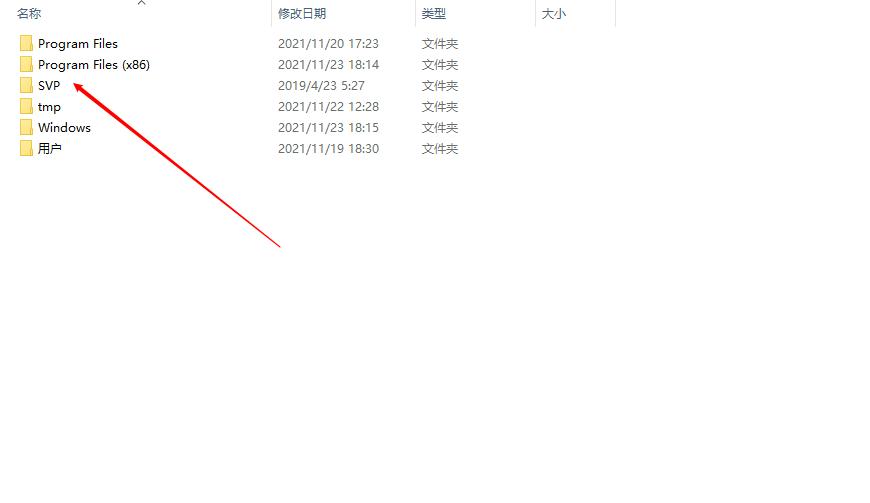
1:解压SVP.rar到C:\SVP
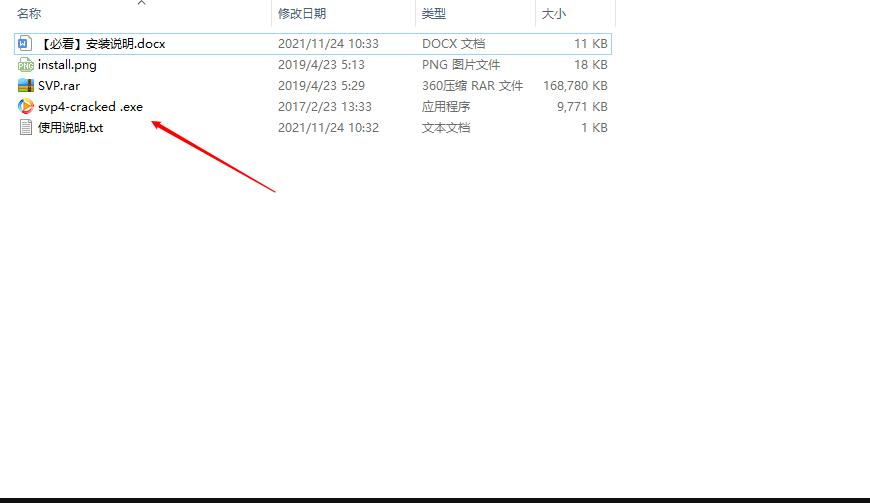
2:运行svp4-cracked.exe
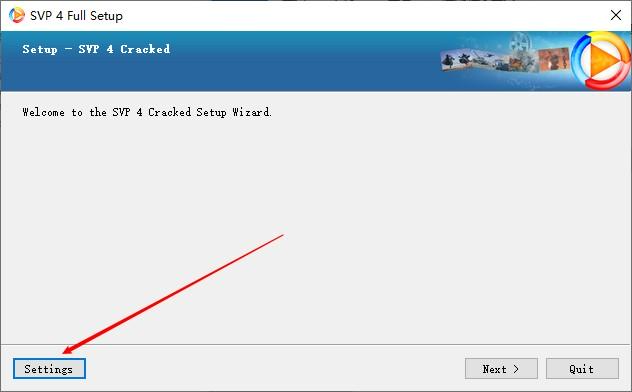
3:弹出页面后 点击左下角的settings
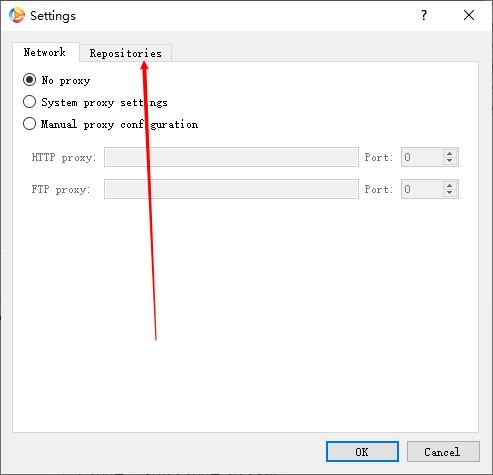
4:选择Repositories
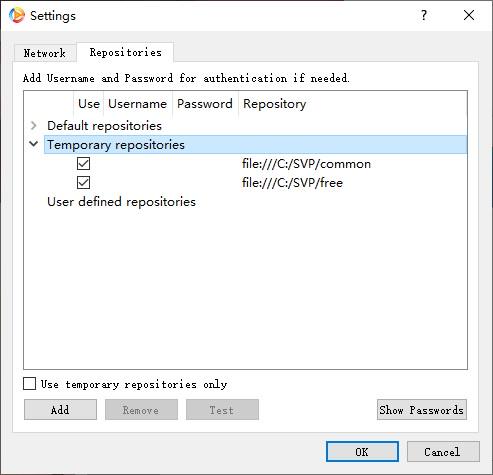
5:点击Temporary respoitories,然后点击Add
输入
file:///C:/SVP/free
file:///C:/SVP/common
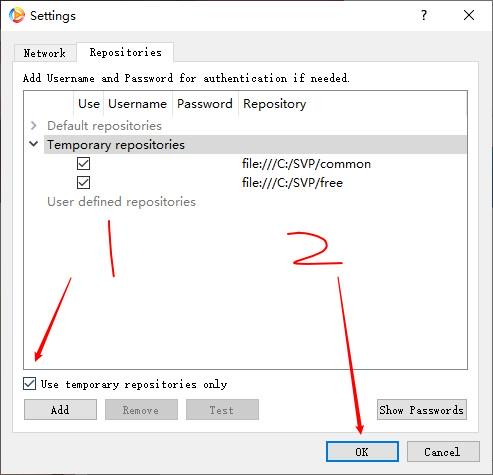
6:勾选Use temporary repositories only点击OK
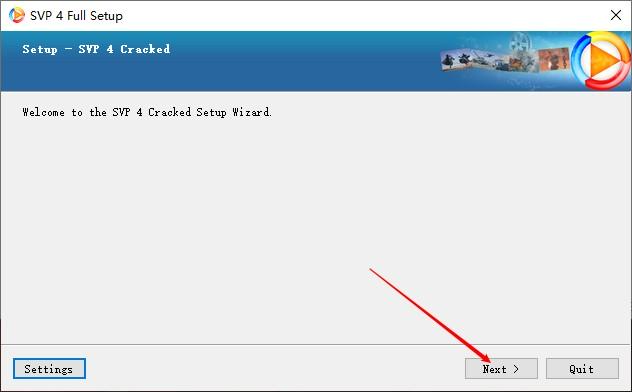
7:一直点击Next
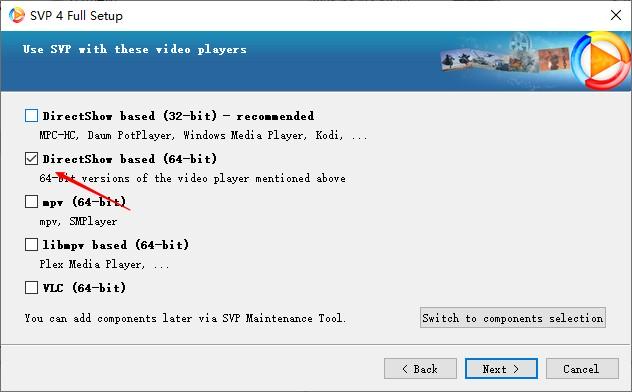
8:选择64位,然后点next
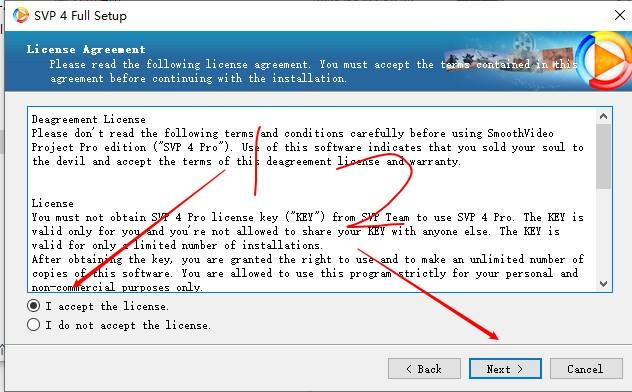
9:选择同意安装,然后一路点击next直到安装完成
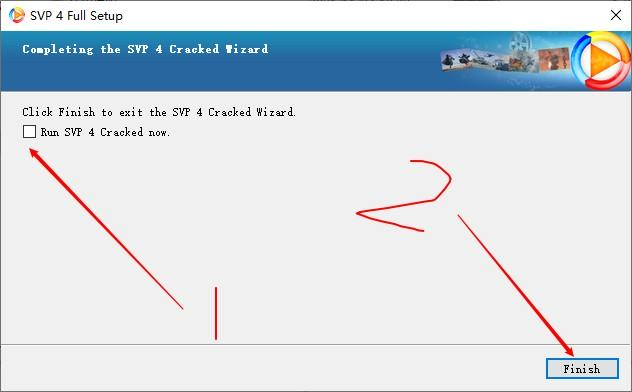
10:安装完成后,取消勾选。然后点击结束
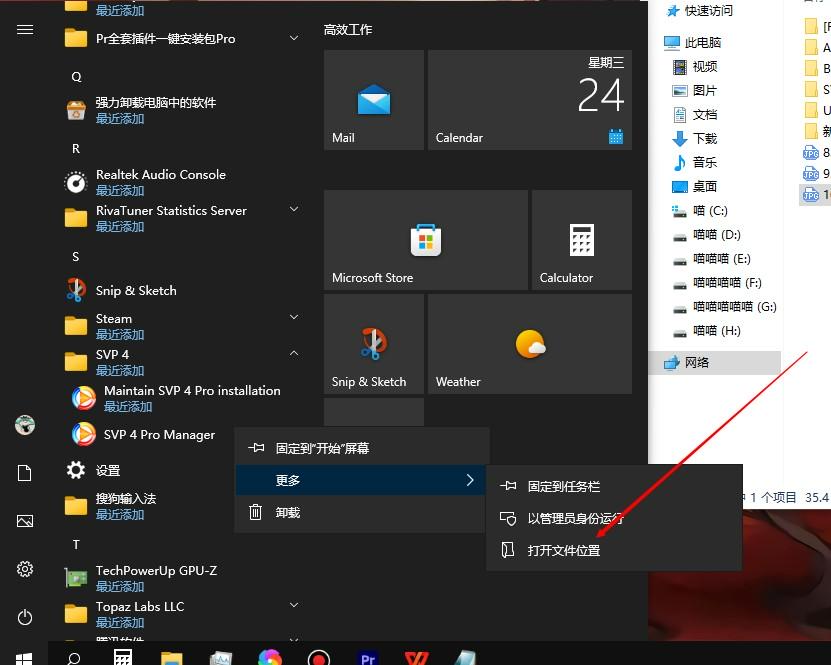
11:在win菜单里找到SVP,然后右键打开文件位置
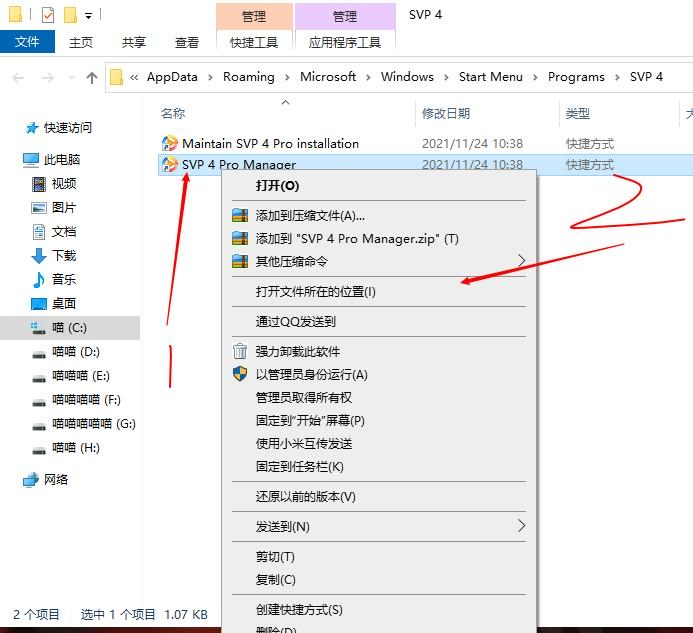
12:选中这个快捷方式,打开文件根目录所在位置
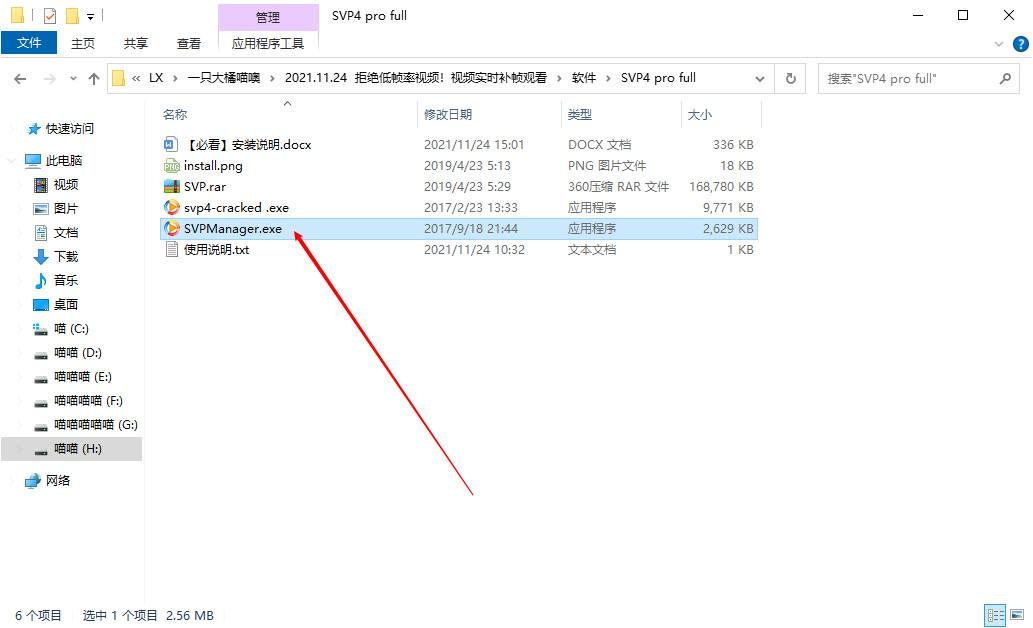
13:在安装包里找到这个SVPManager.exe,然后复制到安装路径替换
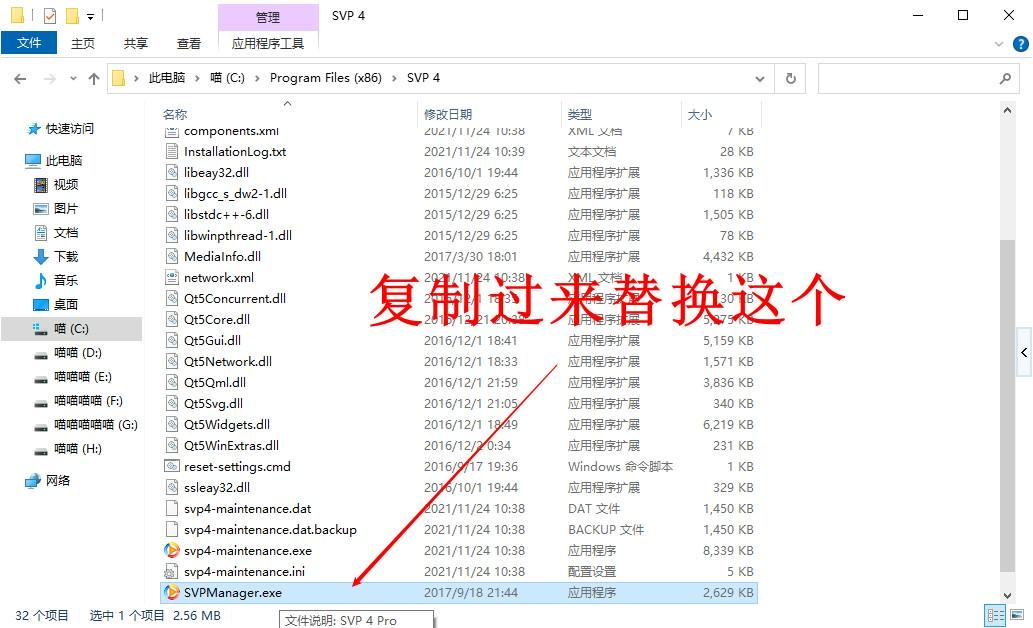
14:替换完后,破解就完成了