制作“图种”-图片塞文字加密

制作“图种”-图片塞文字加密
lgwnf


https://lgwnf.lanzoub.com/b006671v9c
密码:fl24
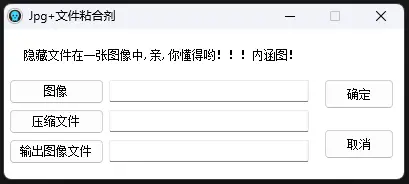
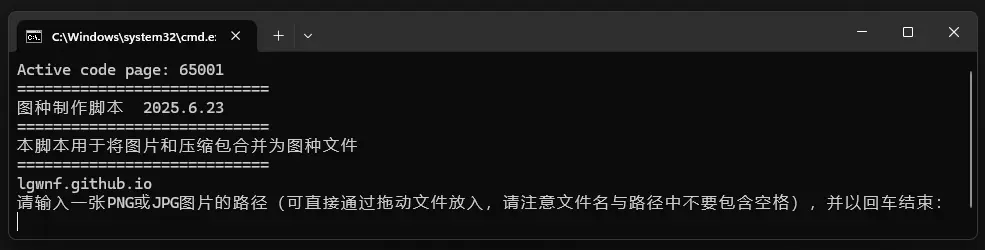
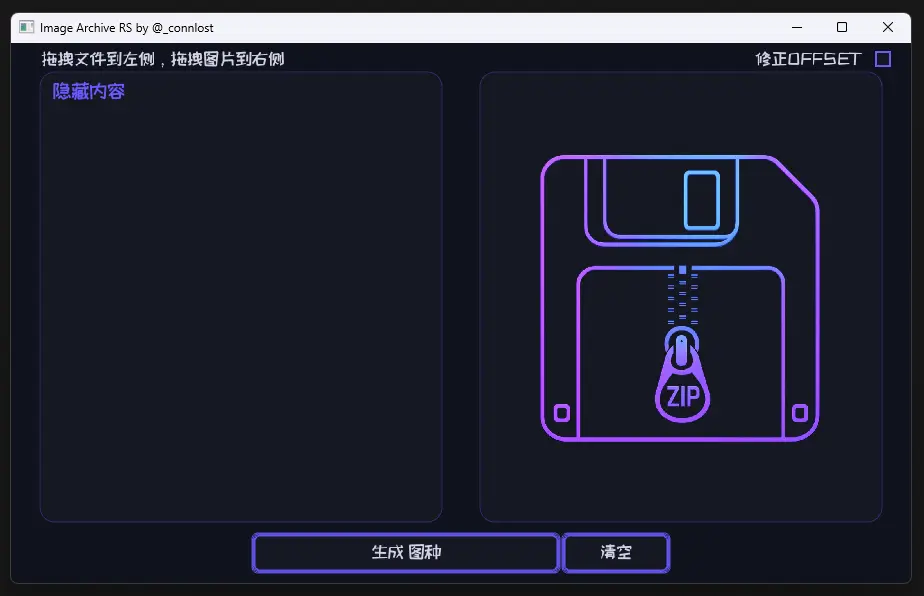
制作“图种”(图片种子)是一种将压缩包文件(如 ZIP/RAR)与图片文件(如 JPG/PNG)合并成一个新文件的技术。这个新文件既可以被图片查看软件识别为图片(显示图片内容),也可以被压缩软件识别为压缩包(解压出里面的文件)。它的原理主要基于文件格式的解析方式。
核心原理:
文件头决定类型: 大多数文件格式(如图片、压缩包)在文件的开头都有特定的文件头(一串标识字节)。软件(如图片查看器、压缩软件)通过读取文件头的这些标识来判断文件类型并决定如何处理它。
文件尾的容忍性: 许多文件格式解析器(尤其是图片查看器)在找到有效的文件头并成功读取到文件主体内容后,对文件末尾附加的多余数据(称为“填充数据”或“trailer data”)往往比较宽容。它们会忽略这些多余的数据,只显示图片本身。
合并文件: 图种制作的关键在于将图片文件(例如
image.jpg) 和压缩包文件(例如archive.zip) 按顺序拼接成一个新文件。新文件的结构是:[图片文件的所有字节] + [压缩包文件的所有字节]双重解读:
作为图片: 图片查看器读取新文件。它从头开始解析,发现
image.jpg的有效文件头,于是按照 JPG 格式解析并显示图片。解析到原本image.jpg的结束位置后,它认为图片已经结束,忽略后面附加的archive.zip的所有字节。用户看到的是原始图片。作为压缩包: 压缩软件(如 WinRAR, 7-Zip, 文件资源管理器)读取新文件。它也会从头开始扫描。虽然开头是图片的文件头,但压缩软件不会只认特定的文件头位置。它会扫描整个文件,寻找它支持的压缩格式(如 ZIP, RAR)的文件头。当它扫描到拼接在图片数据后面的
archive.zip的文件头时,它就能识别出这是一个有效的压缩包,并允许用户打开或解压里面的内容。压缩软件忽略了前面的图片数据,因为它不是有效的压缩包数据。
制作图种的详细步骤 (Windows 为例):
所需工具:
一张图片(如
picture.jpg)一个压缩包(如
secret.zip, 里面包含你想隐藏的文件)命令提示符 (CMD) 或 PowerShell
步骤:
准备文件:
将你要隐藏的文件(文档、软件、另一张图片等)打包成一个压缩文件,例如命名为
secret.zip。确保压缩包本身没有密码。准备一张用作“外壳”的图片,例如命名为
picture.jpg。确保图片本身是有效的。把
picture.jpg和secret.zip放在同一个文件夹下,例如放在C:\Seeds文件夹中。
使用命令行合并:
方法一:使用
copy /b命令 (CMD):打开命令提示符 (CMD)。可以按
Win+R,输入cmd,回车。使用
cd命令切换到存放图片和压缩包的目录:输入以下命令并按回车:
1
copy /b picture.jpg + secret.zip output.jpg
copy /b:copy是复制命令,/b参数表示以二进制模式复制,这是关键,确保文件精确拼接。picture.jpg + secret.zip: 指定要合并的两个文件,顺序非常重要! 图片文件必须在前面,压缩包在后面。output.jpg: 这是合并后生成的新文件的名称。通常保留图片的扩展名(如.jpg),这样双击它默认会用图片查看器打开。
方法二:使用 PowerShell (更现代):
打开 PowerShell。可以按
Win+R,输入powershell,回车。切换到目录:
输入以下命令并按回车:
1
cmd /c copy /b picture.jpg + secret.zip output.jpg
(这本质上是在 PowerShell 中调用了传统的
copy /b命令) 或者使用 PowerShell 原生命令:1
Get-Content -Path picture.jpg, secret.zip -Encoding Byte -Raw | Set-Content -Path output.jpg -Encoding Byte -NoNewline
Get-Content -Encoding Byte -Raw: 以字节形式读取两个文件。Set-Content -Encoding Byte -NoNewline: 将读取的字节流直接写入新文件,不添加额外换行符。
验证结果:
在
C:\Seeds文件夹下,你应该会看到一个名为output.jpg的新文件。作为图片验证: 双击
output.jpg。它应该能像普通图片一样在你的默认图片查看器中正常打开并显示picture.jpg的内容。作为压缩包验证:
方法 A (直接打开): 打开你的压缩软件(如 WinRAR, 7-Zip)。在软件界面中找到并打开
output.jpg文件。你应该能看到里面包含secret.zip里的所有文件,并能解压它们。方法 B (修改扩展名): 将
output.jpg复制一份,重命名为output.zip或output.rar。然后双击这个.zip或.rar文件,你的压缩软件应该能正常打开它并显示secret.zip里的内容。
Linux/Mac 制作方法:
原理相同,使用 cat 命令进行二进制拼接:
打开终端。
切换到图片和压缩包所在目录。
输入命令:
1
cat picture.jpg secret.zip > output.jpg
cat: 连接文件。picture.jpg secret.zip: 输入文件,图片在前。>: 输出重定向。output.jpg: 输出文件名。
验证方法与 Windows 类似。
重要注意事项:
文件顺序: 图片文件 必须 在前,压缩包文件在后。顺序反了会导致图片查看器无法识别,压缩软件可能也只能识别压缩包部分而忽略前面的无效数据。
图片格式: JPG 是最常用且兼容性最好的格式,因为 JPG 解码器通常对尾部多余数据非常宽容。PNG 格式理论上也可以,但有时可能对尾部数据更敏感,某些严格的图片查看器或在线平台可能会报错。BMP 等格式通常不太适合。
压缩包格式: ZIP 格式兼容性最好,几乎所有压缩软件都支持。RAR 也很常用。其他格式(如 7z)可能也行,但优先推荐 ZIP。
文件大小: 合并后的文件大小 = 图片大小 + 压缩包大小。过大的压缩包会使生成的图片文件异常巨大,容易引起怀疑,也可能被某些平台限制上传。
杀毒软件/安全软件: 某些安全软件可能会检测到图种文件包含可执行代码(如果你的压缩包里有 .exe 等文件),并将其标记为可疑或病毒。这是正常的安全机制。
平台检测: 许多现代网站(尤其是社交平台、邮件服务、网盘)都有非常强大的文件内容检测机制。它们不仅能识别文件扩展名,还会深入扫描文件内容。图种这种相对古老的技术很容易被这些系统检测出来并阻止上传或分享。不要指望它能可靠地绕过严格的内容审查或安全检测。
用途: 图种技术本身是中性的。它过去常用于在论坛分享文件(规避纯文件附件限制),或在游戏中分享存档/修改器。请务必在法律和平台规则允许的范围内使用此技术。
总结:
制作图种的核心在于利用图片解析器忽略尾部数据的特性,将压缩包数据附加到图片文件的末尾。通过二进制文件拼接命令(Windows 的 copy /b 或 Linux/Mac 的 cat),按“图片在前,压缩包在后”的顺序合并文件即可。生成的合成文件既可按图片查看,也可被压缩软件识别解压。理解其原理和局限性对于成功制作和使用图种至关重要。