图片压缩Caesium Image Compressor

图片压缩Caesium Image Compressor
lgwnf
官网 github下载 直链下载 2.5.8下载-备
蓝-密码:5h3i
一、 核心功能
强力压缩: 显著减小 JPEG、PNG、WebP 文件的体积(通常可减少 50%-90%),同时尽可能保持视觉质量。
无损压缩: 提供无损模式(尤其适用于 PNG),保证压缩后图片与原图字节级一致。
有损压缩: 提供强大的有损压缩选项(JPEG/WebP),可通过调整质量滑块精确控制文件大小和画质。
批量处理: 一次性添加数百甚至上千张图片进行压缩,大幅提高效率。
保留元数据: 可选保留 EXIF、IPTC、XMP 等元数据信息(拍摄参数、版权信息等)。
调整尺寸: 可在压缩的同时调整图片宽度和/或高度(按像素或百分比)。
预览功能: 在压缩前预览压缩效果(质量滑块调整时实时预览),方便找到最佳平衡点。
覆盖/输出选项: 可选择覆盖原文件、重命名原文件(添加后缀)或输出到指定文件夹。
跨平台: 支持 Windows、macOS 和 Linux。
二、 下载与安装
访问官网: 打开浏览器,访问 Caesium 的官方网站:
https://saerasoft.com/caesium/(请注意官网地址的拼写,是saerasoft.com)。选择版本: 在网站首页或下载页面,找到对应你操作系统(Windows, macOS, Linux)的最新版本下载链接。通常提供安装程序(如 .exe, .dmg)和便携版(.zip)。
下载: 点击下载链接。
安装/解压:
安装程序: 双击下载的安装文件(如
Caesium-Image-Compressor-Setup-x.x.x.exe),按照提示完成安装。便携版: 将下载的 ZIP 文件解压到你喜欢的任何位置(如 U 盘、桌面文件夹)。解压后直接运行里面的可执行文件(如
caesium-image-compressor.exe)即可使用,无需安装。
三、 使用步骤详解
启动软件: 双击桌面快捷方式或在安装/解压目录中找到并运行程序。
添加图片:
方法一 (拖放): 直接将需要压缩的图片或包含图片的文件夹拖拽到 Caesium 主窗口的空白区域。
方法二 (按钮): 点击窗口左上角的
Add Images按钮,在弹出的文件浏览器中选择一个或多个图片文件。方法三 (文件夹): 点击
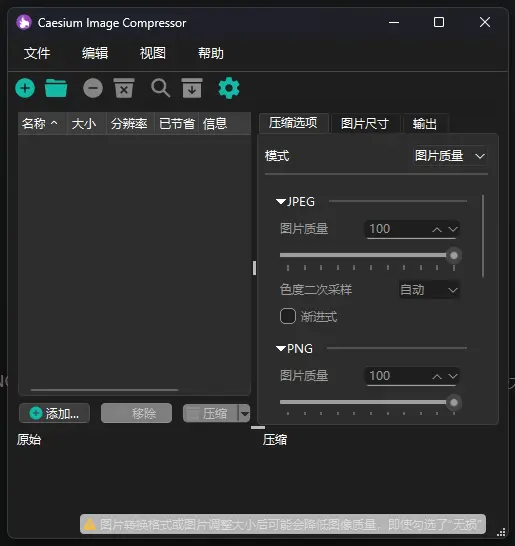
Add Folder按钮,选择包含图片的整个文件夹(会包含其子文件夹)。添加成功后,图片列表会显示在主窗口中,包含文件名、原始大小、压缩后预估大小、状态等信息。
配置压缩设置 (关键步骤!): 添加图片后,窗口右侧会显示压缩选项面板。这是控制压缩效果的核心区域。
压缩模式:
Lossless (无损): 仅适用于 PNG。压缩后图片质量与原图完全一致,但压缩率通常较低。勾选
Lossless即可。Lossy (有损): 适用于 JPEG 和 WebP(也支持 PNG 有损)。通过降低图像质量来获得更高的压缩率。这是最常用的模式。
质量滑块: 拖动滑块设置目标质量(0-100%)。这是最重要的设置!
85% - 95%: 高质量范围,肉眼通常难以察觉差异,文件大小显著减小(推荐起点)。70% - 85%: 良好平衡范围,轻微可见差异(取决于原图和内容),文件大小大幅减小(适合网页)。50% - 70%: 文件极小,画质损失较明显(谨慎使用,适用于缩略图等)。建议: 从 85% 开始尝试,结合预览功能调整到满意的效果。人像、风景等细节丰富的图片通常需要更高质量。
格式: 压缩后输出格式。通常保持与原格式一致(
Keep original)。也可强制转换为JPEG或WebP(WebP 通常压缩率更高)。
调整尺寸:
勾选
Resize image。宽度/高度: 输入目标像素值。如果只输入一边(宽或高),另一边会自动按比例缩放(保持宽高比)。
百分比: 选择
%,输入缩放百分比(如 50 表示缩小到一半)。
元数据:
- 勾选
Keep metadata以保留 EXIF、IPTC 等元数据。如果不需要(如保护隐私或进一步减小文件),则不勾选。
- 勾选
优化选项 (高级 - 通常保持默认即可):
Optimize: 进行额外的无损优化步骤,可能稍微增加压缩时间但能再减小一点体积(推荐开启)。Progressive(仅 JPEG): 生成渐进式 JPEG,在网络加载时从模糊到清晰显示。Subsampling(仅 JPEG): 色度抽样模式,影响颜色细节。4:4:4质量最高,4:2:0压缩率最高(通常默认4:2:0在视觉上可接受)。
预览压缩效果 (强烈推荐!):
在图片列表中选中一张图片。
点击窗口右下角的
Preview按钮(或工具栏上的眼睛图标)。会弹出一个新窗口,左侧显示原图,右侧显示应用当前设置后的压缩效果图。
在预览窗口中,可以:
拖动
Quality滑块实时调整并查看效果变化。使用
Zoom放大镜仔细查看细节差异。点击
Original/Compressed标签切换查看。
根据预览效果调整右侧面板的质量滑块等设置,直到找到满意的平衡点。
设置输出选项:
在右侧面板底部找到
Output区域。输出路径:
Overwrite: 直接覆盖原始文件(谨慎使用!建议先预览确认效果)。Suffix: 在原始文件名后添加指定的后缀(如_compressed,_min),然后保存在原始文件同一目录下。Folder: 将所有压缩后的图片保存到指定的新文件夹中(最安全、最推荐的方式)。点击...按钮选择目标文件夹。
开始压缩:
确认所有设置(压缩模式、质量、尺寸、元数据、输出路径)无误。
点击窗口左上角的
Compress按钮(绿色的大按钮)。软件开始处理队列中的所有图片。状态栏会显示进度、当前处理文件、剩余时间等信息。
查看结果:
压缩完成后,状态栏显示“Finished”。
在图片列表中,“Compressed Size”列显示最终压缩后的大小,“Saved”列显示节省的空间百分比。
根据你设置的输出路径,找到压缩后的图片文件进行检查。
四、 使用技巧与注意事项
预览是关键: 不要盲目依赖默认设置或固定质量值。务必使用预览功能,针对不同类型的图片(照片、截图、图标)和你的具体需求(存档、网页发布、邮件附件)微调质量滑块。人像、风景和文字截图对压缩的敏感度不同。
批量处理前先测试: 对于大量重要图片,先选几张代表性的进行压缩测试和预览,确认效果满意后再处理整批。
善用输出选项:
强烈推荐使用
Folder或Suffix输出选项,避免意外覆盖原始文件。原始文件是你的“底片”。使用
Folder方式可以清晰区分原始文件和压缩文件。
理解无损 vs 有损:
PNG: 如果需要完美像素(如Logo、图标、带透明通道的图),优先尝试无损压缩。如果无损压缩率不够理想且能接受轻微损失,再尝试有损压缩(调整质量滑块)。
JPEG/WebP: 天然是有损格式。Caesium 的“无损”模式对它们无效。JPEG/WebP 压缩就是通过有损方式进行的,质量滑块控制损失程度。
WebP 格式: 如果目标环境支持(现代浏览器、App),选择输出为 WebP 通常能在相同视觉质量下获得比 JPEG 更小的文件。Caesium 支持将其他格式转为 WebP。
元数据取舍: 保留元数据会增加一点文件大小。如果图片用于公开网络发布且不需要保留拍摄信息(相机型号、GPS 位置等),可以考虑移除元数据以获取额外的小幅压缩。
调整尺寸: 如果图片在应用中不需要原始分辨率(如在网页上显示缩略图),在压缩的同时调整尺寸是双重节省空间流量的好方法。
版本更新: 关注官网或软件的更新提示,及时更新到最新版本以获得更好的性能、压缩算法和稳定性。
总结
Caesium Image Compressor 是一款强大易用的图片压缩利器。其核心使用流程就是:添加图片 -> 配置压缩设置(重点关注质量滑块)-> 预览确认效果 -> 设置安全输出路径 -> 开始压缩。熟练掌握预览功能和理解质量滑块对画质/文件大小的影响,是高效使用 Caesium 的关键。利用好其批量处理能力,能为你节省大量的存储空间和带宽。
希望这份详细的指南能帮助你充分利用 Caesium Image Compressor!如果你有特定的压缩场景或遇到问题,可以再提出来。
软件功能
- 多格式支持:Caesium Image Compressor支持JPEG、PNG、BMP、GIF等多种流行的图片格式,满足不同用户的需求。
- 压缩质量选择:用户可以根据需要选择不同的压缩质量,实现图片大小和质量的最佳平衡。
- 批量处理能力:软件支持批量压缩多张图片,极大提高了工作效率。
- 预览压缩效果:在压缩前,用户可以预览压缩后的图片效果,确保结果符合预期。
- 自定义保存位置:用户可以将压缩后的图片保存到指定的文件夹中,方便管理和检索。
- 元数据保留:在压缩过程中,软件能够保留图片的元数据信息,如拍摄时间、地点等,保护图片的原始信息。
软件特色
- 简洁易用界面:Caesium Image Compressor拥有简洁直观的用户界面,使得操作变得简单快捷。
- 多语言支持:软件提供多语言界面,满足不同语言用户的需求。
- 快速高效压缩:软件压缩速度快,压缩比例高,节省用户时间。
- 拖放操作:支持拖放操作,用户只需将图片拖入软件界面即可开始压缩,方便快捷。
- 压缩质量选项多样:提供多种压缩质量选项,用户可以根据自己的需求进行选择。
- 元数据信息保护:在压缩过程中,软件能够保留图片的元数据信息,保护图片的完整性。
- 跨平台兼容性:软件支持Windows和Linux系统,覆盖广泛的用户群体。